

当前位置:云骑士u盘启动盘制作工具 > 如何用u盘制作win7系统安装盘 u盘制作win7安装盘

如何用u盘制作win7系统安装盘 u盘制作win7安装盘

文案作者: 专家
2020-02-04 15:42:27
播放量:次

电脑几乎家家户户都有,但是电脑系统使用久了需要重装系统才能正常运行,但重装系统需要使用安装盘,下面介绍如何用u盘制作win7系统安装盘。

u盘制作win7安装盘步骤阅读

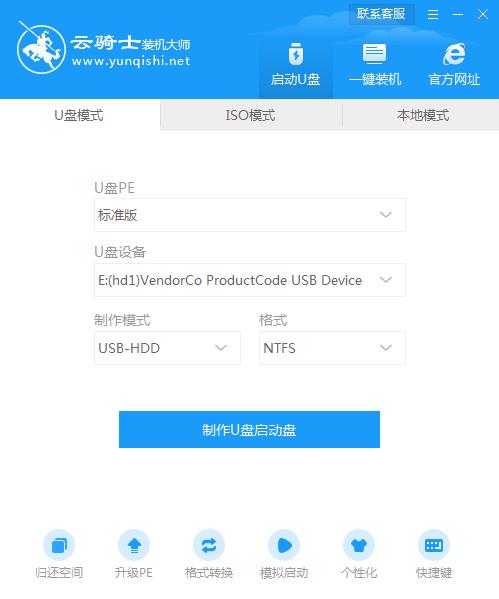
1、点击启动U盘,选择U盘模式。选择好U盘后点击制作U盘启动盘。

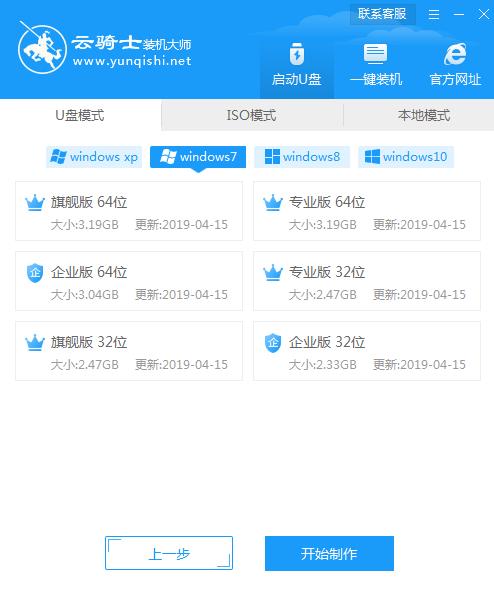
2、选择旗舰版64位后点击开始制作。

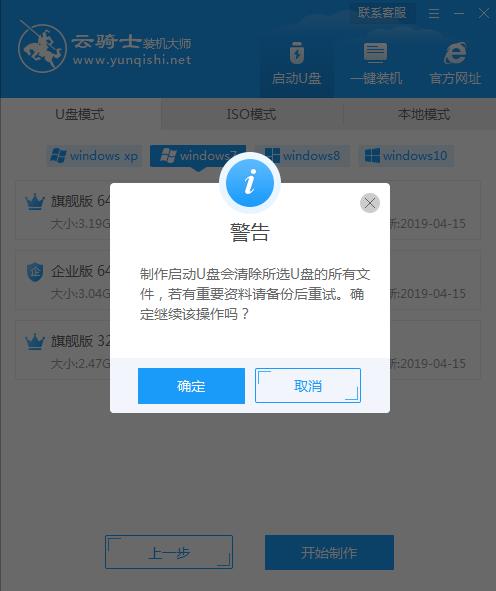
3、接着会弹出一个提示框,点击确定。

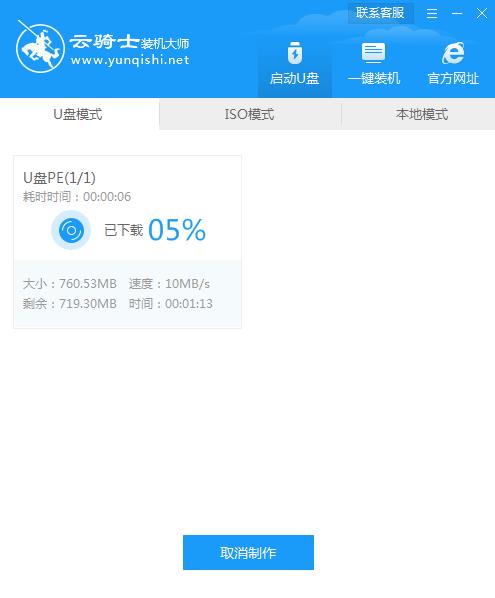
4、接着会下载U盘PE系统,需要耐心等待。

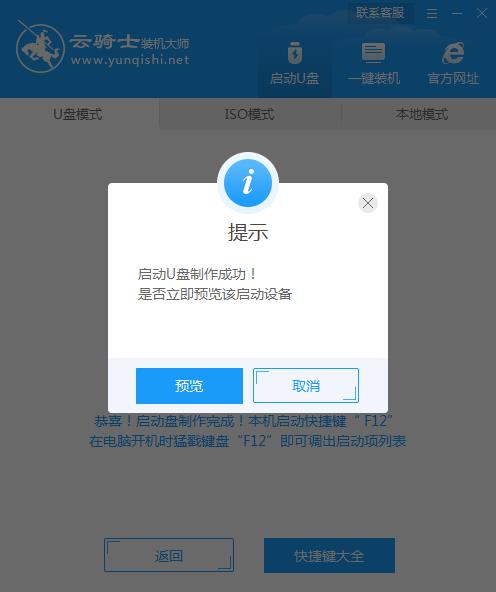
5、制作完成后会弹出提示窗口,启动U盘制作成功,点击预览可立即启动该设备。

u盘制作win7安装盘操作步骤

01 打开云骑士装机大师,点击上面的启动U盘,选择左边的U盘模式。选择好U盘以后点击制作U盘启动盘。
如何用u盘制作win7系统安装盘 u盘制作win7安装盘

02 选择旗舰版64位后点击开始制作。

如何用u盘制作win7系统安装盘 u盘制作win7安装盘(1)

03 接着会弹出一个提示框,点击确定。

如何用u盘制作win7系统安装盘 u盘制作win7安装盘(2)

04 接着会下载U盘PE系统,需要耐心等待。

如何用u盘制作win7系统安装盘 u盘制作win7安装盘(3)

05 制作完成后会弹出提示窗口,启动U盘制作成功,点击预览可立即启动该设备。
如何用u盘制作win7系统安装盘 u盘制作win7安装盘(4)

制作windows10u盘启动盘制作 制作windows10u盘启动盘

电脑渐渐已经变成我们生活中和工作中的不可或缺的帮手。电脑在已经使用了一段时间后,操作系统就会卡顿。所以就需要重装系统来解决,下面以云骑士制作win10系统启动盘为例,来说明一下制作windows10u盘启动盘的方法流程,希望能帮助到大家。
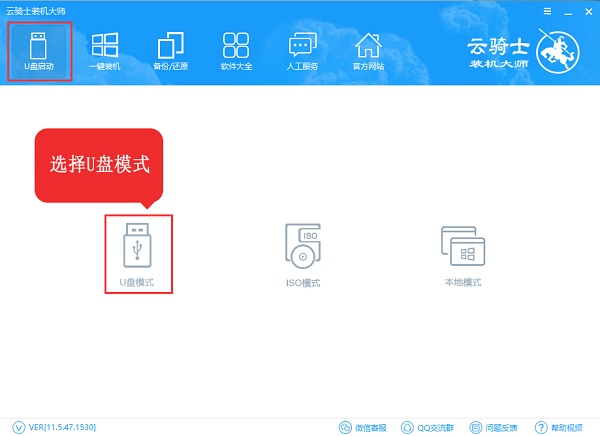
制作windows10u盘启动盘制作 制作windows10u盘启动盘

u盘启动盘制作完成后 u盘启动盘制作完成后怎么安装系统

现在电脑已经成为大家生活的一部分了,用电脑看电视,听歌,上网,玩游戏等等,然而电脑系统用久了会出现卡顿,这时候就需要U盘重装系统了。那么制作好u盘启动盘怎么装系统呢?下面以云骑士装win10系统为例,详细说明u盘启动盘制作完成后怎么安装系统。
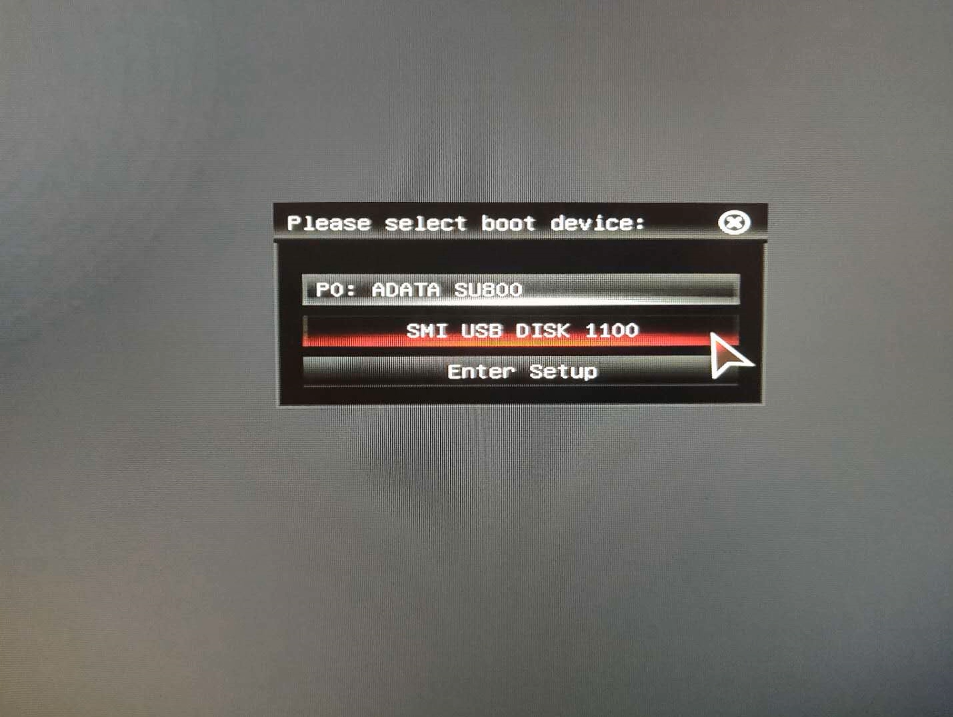
u盘启动盘制作完成后 u盘启动盘制作完成后怎么安装系统

相关内容

u盘如何重装系统win7旗舰版
图文
u盘如何重装系统win7旗舰版
以云骑士装机大师为例,打开云骑士软件,U盘插入电脑并点击右上角的启动U盘按钮。在U盘模式,系统会自动检测U盘型号,点击制作U盘启动盘。这里Wind......
阅读:248 发布时间:2020-12-23
惠普PAVILION 15-CX0059TX怎么装xp系统
图文
惠普PAVILION 15-CX0059TX怎么装xp系统
惠普PAVILION 15-CX0059TX怎么装xp系统?惠普PAVILION 15-CX0059TX是一款15.6英寸,预装Windows 10 Home Basic 64bit,重2.17Kg,长度365mm,宽度256.5mm的游戏本。......
阅读:95 发布时间:2020-09-07
怎么用u盘做系统盘
图文
怎么用u盘做系统盘
打开云骑士软件,点击上U盘启动,点击左边的U盘模式,选择好U盘点击一键制作启动U盘,点击右边的双启动,选择PE版本点确定,根据需求选择系统安装。......
阅读:602 发布时间:2019-09-09
把u盘做成系统安装盘工具 u盘制作系统安装盘
图文
把u盘做成系统安装盘工具 u盘制作系统安装盘
系统安装盘是指一种电脑软件,是控制和协调计算机及外部设备,支持应用的软件开发和运行的系统,也是重装计算机操作系统不可缺少的一个工具。下面......
阅读:624 发布时间:2020-02-04
制作u盘xp启动盘
图文
制作u盘xp启动盘
打开云骑士装机大师选择“U盘模式”,选择U盘的PE版本启动方式选择双启动,然后点击一键制作启动U盘。选择原版xp系统,自动下载完进入PE个性化设置界......
阅读:239 发布时间:2020-01-07
u盘pe系统怎么进入
u盘pe系统怎么进入
浏览:16798
2018-08-23
u盘重装系统win10
u盘重装系统win10
浏览:200
2021-11-24
u盘启动盘制作工具
u盘启动盘制作工具
浏览:56656
2018-08-24
u盘在电脑上读不出来
u盘在电脑上读不出来
浏览:67907
2021-11-08
怎样用u盘装系统教程
怎样用u盘装系统教程
浏览:3030
2020-10-30

客服二维码

Copyright 2013-2020 云骑士( https://www.yunqishi.net/ ) 版权所有 All Rights Reserved   鄂ICP备2023010145号-1