

当前位置:云骑士u盘启动盘制作工具 > U盘装系统教程 >三星笔记本U盘重装win8系统方法介绍

三星笔记本U盘重装win8系统方法介绍

文案作者:
2017-03-22 17:36:54
播放量:次

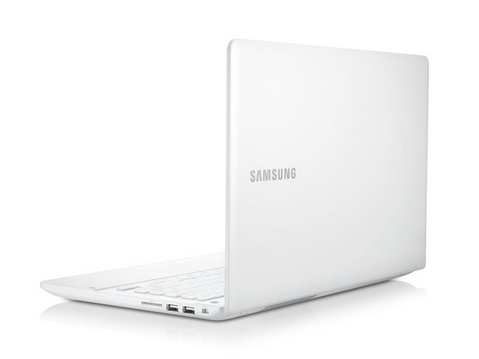
韩国三星公司的电子产品之一,适合移动娱乐和办公的笔记本电脑。在这篇教程中,小编要向大家介绍的是三星笔记本U盘重装win8系统的方法,有需要的不妨看看吧。
三星笔记本U盘重装win8系统方法介绍

重装前准备:

1、一个8G以上的u盘

2、下载云骑士装机大师软件(https://www.yunqishi.net/)

3、关闭杀毒软件,避免杀毒软件阻拦操作步骤。

U盘重装原版win8系统步骤一:制作云骑士U盘启动盘

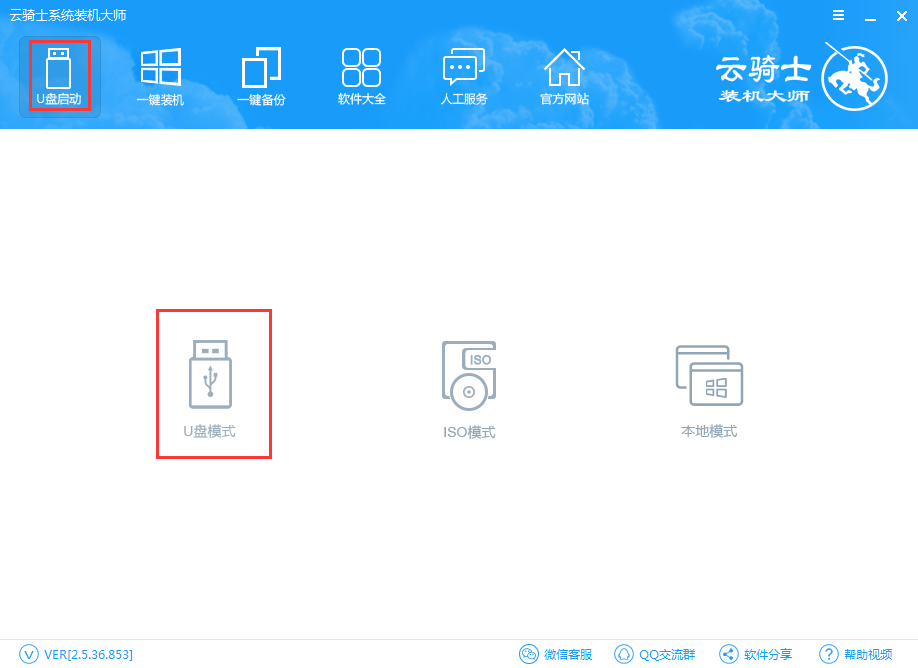
1、打开云骑士装机大师,点击“U盘启动”,选择“U盘模式”
三星笔记本U盘重装win8系统方法介绍(1)

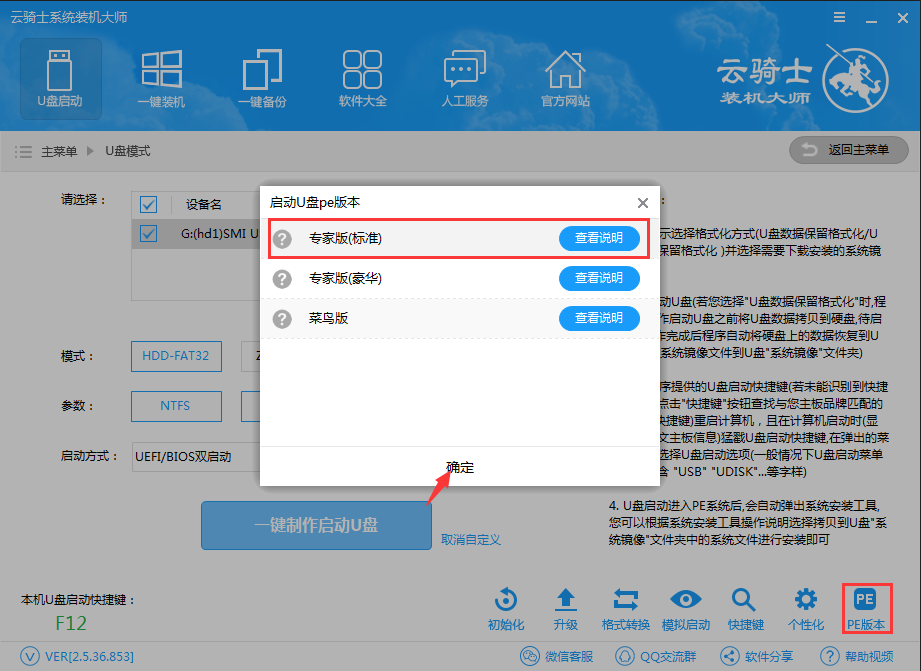
2、选择U盘的PE版本,有“菜鸟版、标准版、豪华版”,在这里小编选择标准版
三星笔记本U盘重装win8系统方法介绍(2)

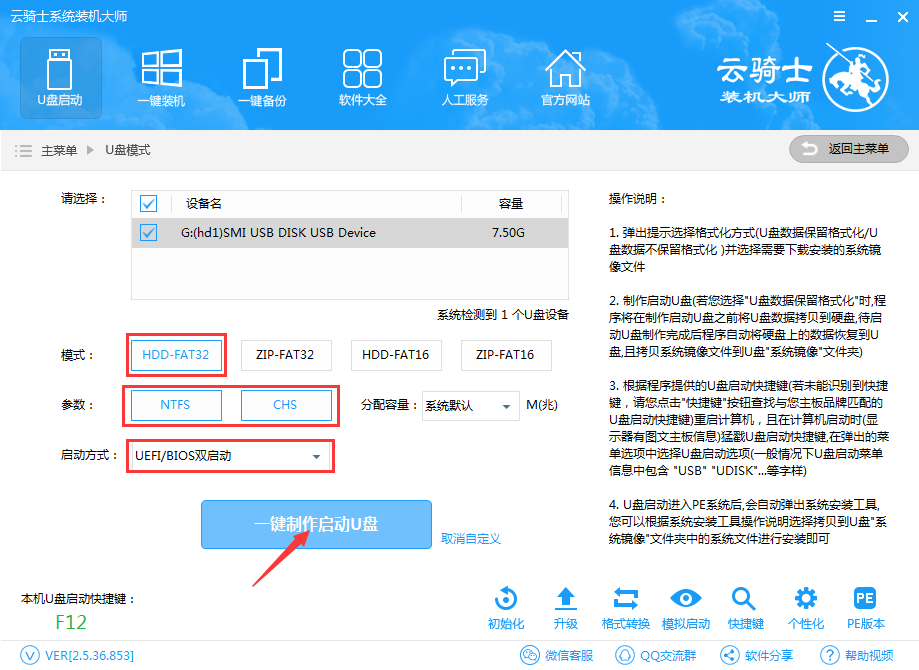
3、选中U盘,选择自定义参数,模式默认选择HDD-FAT32,若是新电脑参数可单选NTFS,CHS为较老的机器的一种兼容模式,可用于某些不能自动检测模式的BIOS CHS寻址模式,为了保证兼容性,NTFS和CHS应当同时勾选,启动方式选择双启动,然后点击一键制作启动U盘
三星笔记本U盘重装win8系统方法介绍(3)

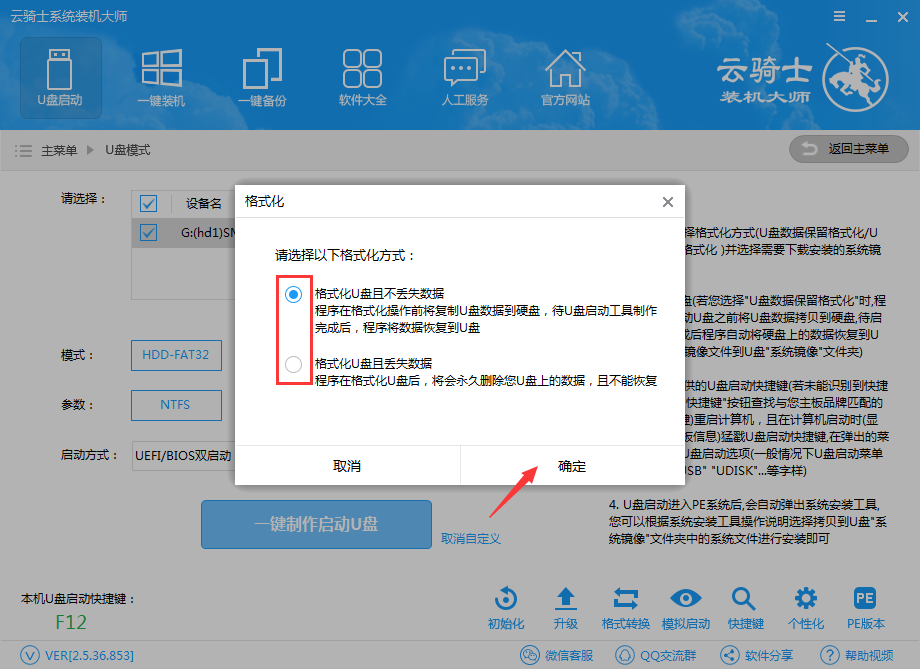
4、选择完点击“一键制作启动U盘”按钮会弹出“格式化”窗口,以下会有2种选项选择【格式化U盘且不丢失数据】与【格式化U盘且丢失数据】,建议大家选择【格式化U盘且不丢失数据】,当然你也可以自己拷贝起来再制作U盘启动。
三星笔记本U盘重装win8系统方法介绍(4)

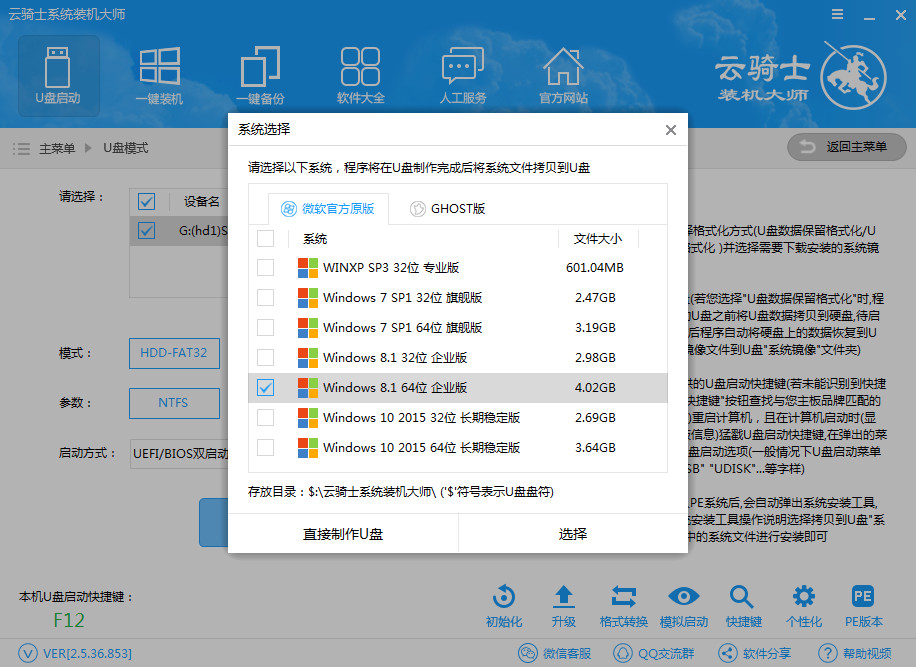
5、紧接着是“系统选择”功能,云骑士在制作U盘启动盘同时提供了【微软官方原版】和【GHOST版】的系统下载,可以顺便勾选你需要的系统,因为系统文件较大在制作PE系统过程会有点久,请大家耐心等待一下,小编在这里选择原版WIN8 64位系统,然后点击“选择”。
三星笔记本U盘重装win8系统方法介绍(5)

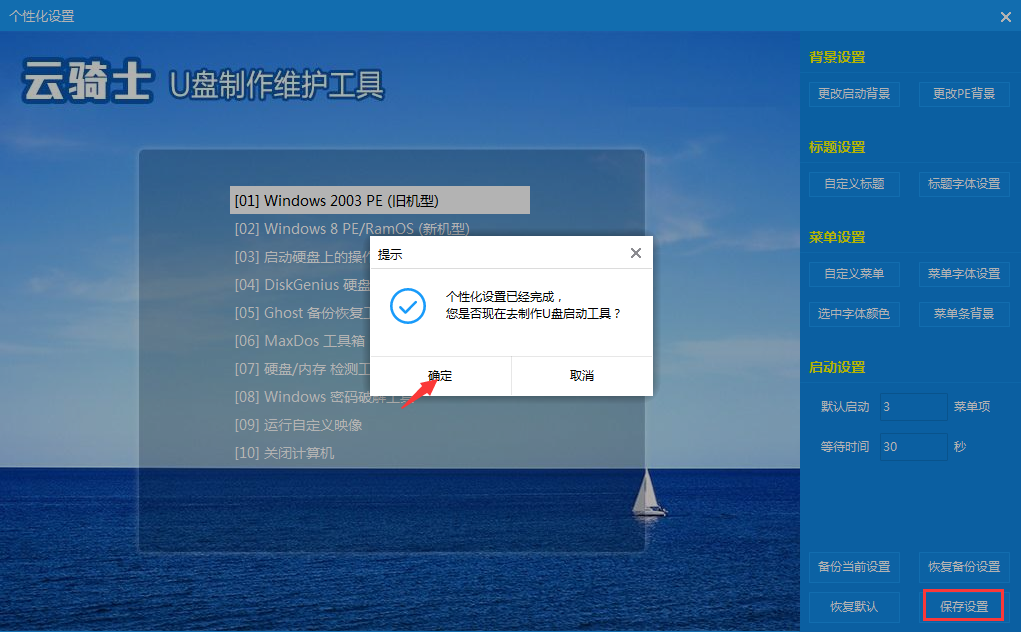
6、自动下载完win8系统后会进入PE个性化设置界面,这里直接点击保存设置并确定即可。
三星笔记本U盘重装win8系统方法介绍(6)

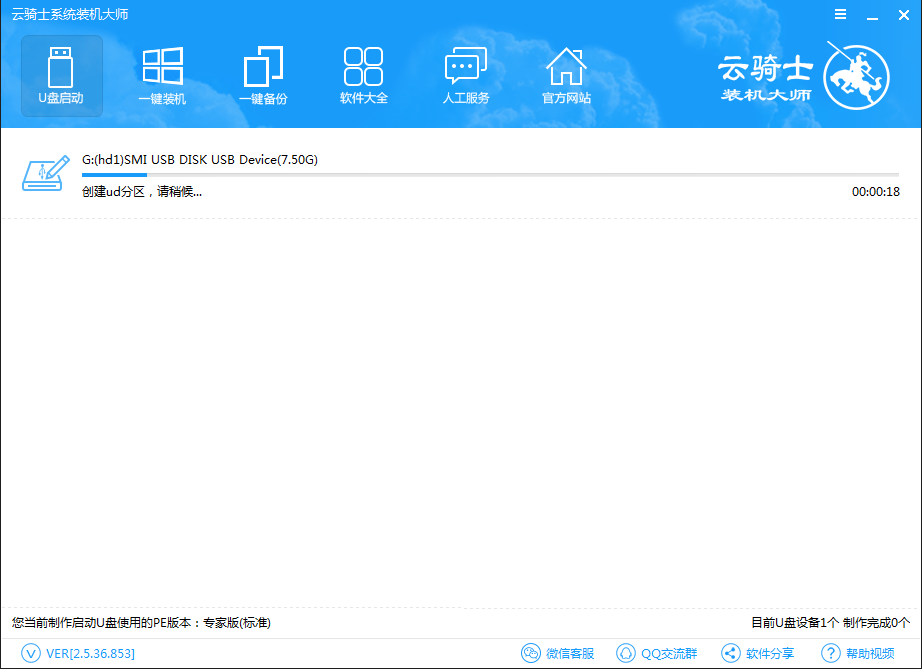
7、设置完PE个性化后云骑士便会自动制作U盘启动以及将下载系统和备份的资料导入到U盘里面,制作的过程会有点久请大家耐心等待下
三星笔记本U盘重装win8系统方法介绍(7)

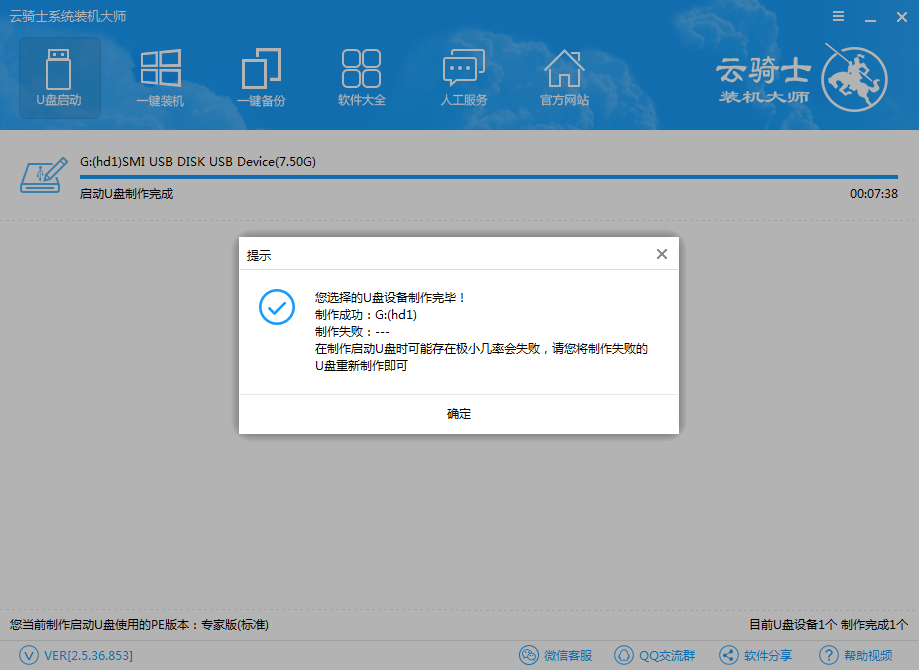
8、云骑士U盘启动盘制作完成。

三星笔记本U盘重装win8系统方法介绍(8)

U盘重装原版win8系统步骤二:使用云骑士U盘启动盘重装原版win8

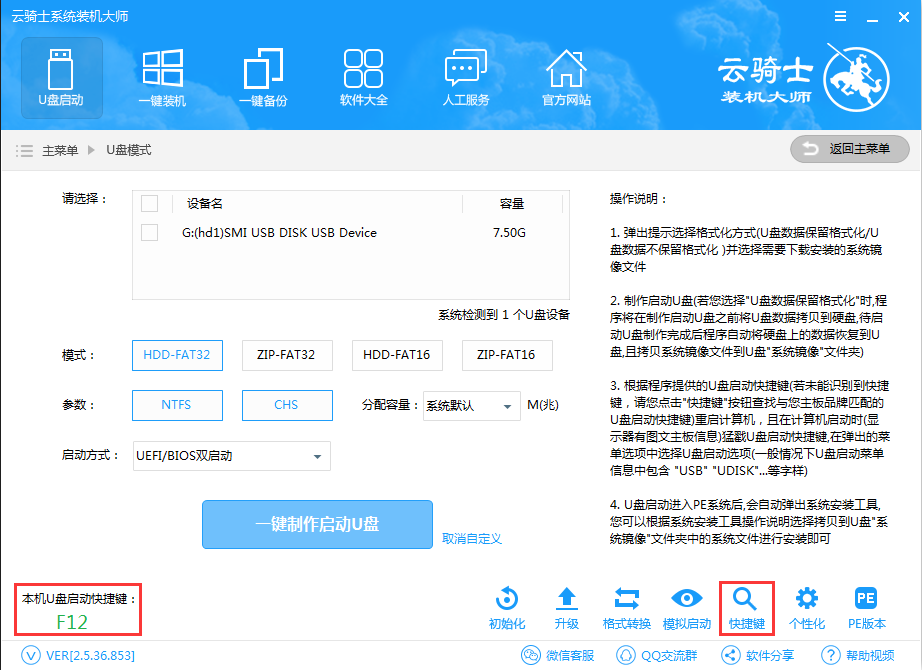
1、将制作的好的云骑士启动U盘插入到电脑USB接口,在电脑开机时按下BIOS启动键,如果你不知道自己主板BIOS启动键可以通过云骑士装机大师”快捷键“进行查询相关热键。
三星笔记本U盘重装win8系统方法介绍(9)

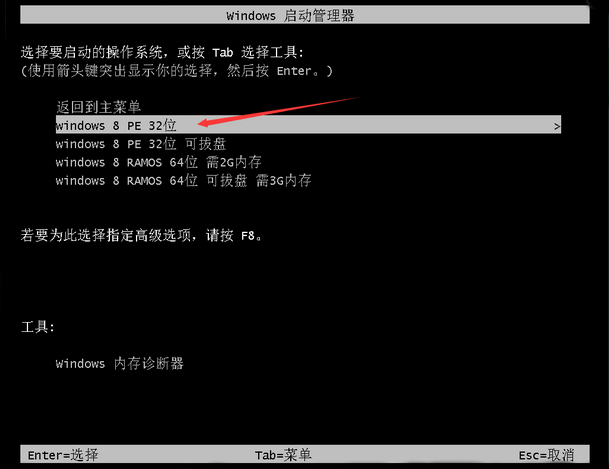
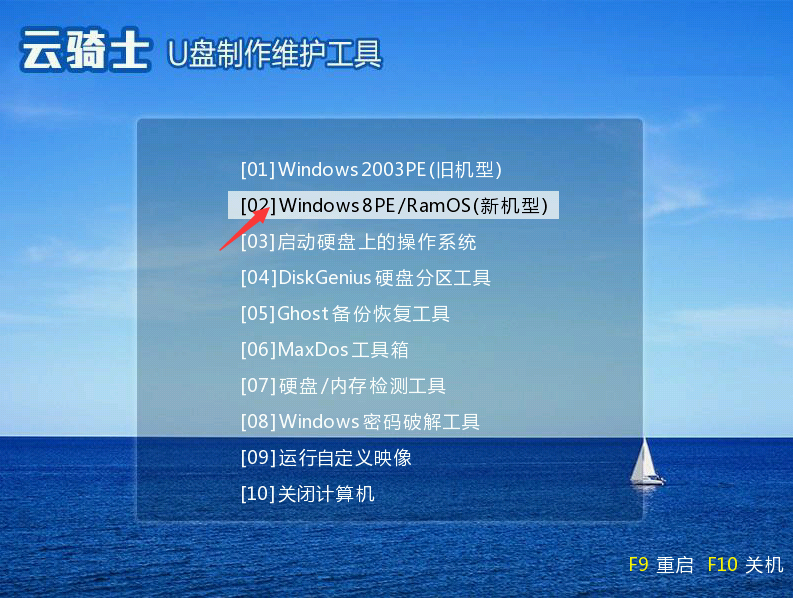
2、设置好BIOS设备启动后,进入到云骑士主菜单,选择【02】Windows 8PE(新机型)点击回车进入,如图所示:
三星笔记本U盘重装win8系统方法介绍(10)

根据自己喜欢的32/64位PE进行选择,下面演示就以32位PE进行操作

三星笔记本U盘重装win8系统方法介绍(11)

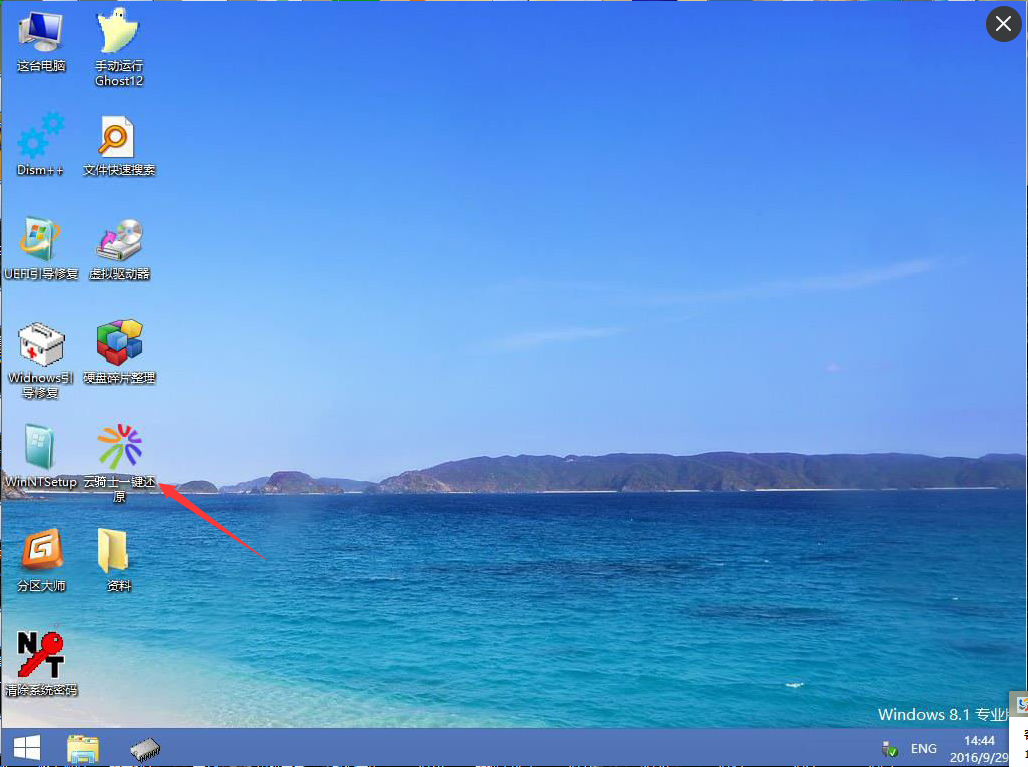
3、进入云骑士PE界面,在界面种找到”云骑士一键还原“双击打开,如图所示:
三星笔记本U盘重装win8系统方法介绍(12)

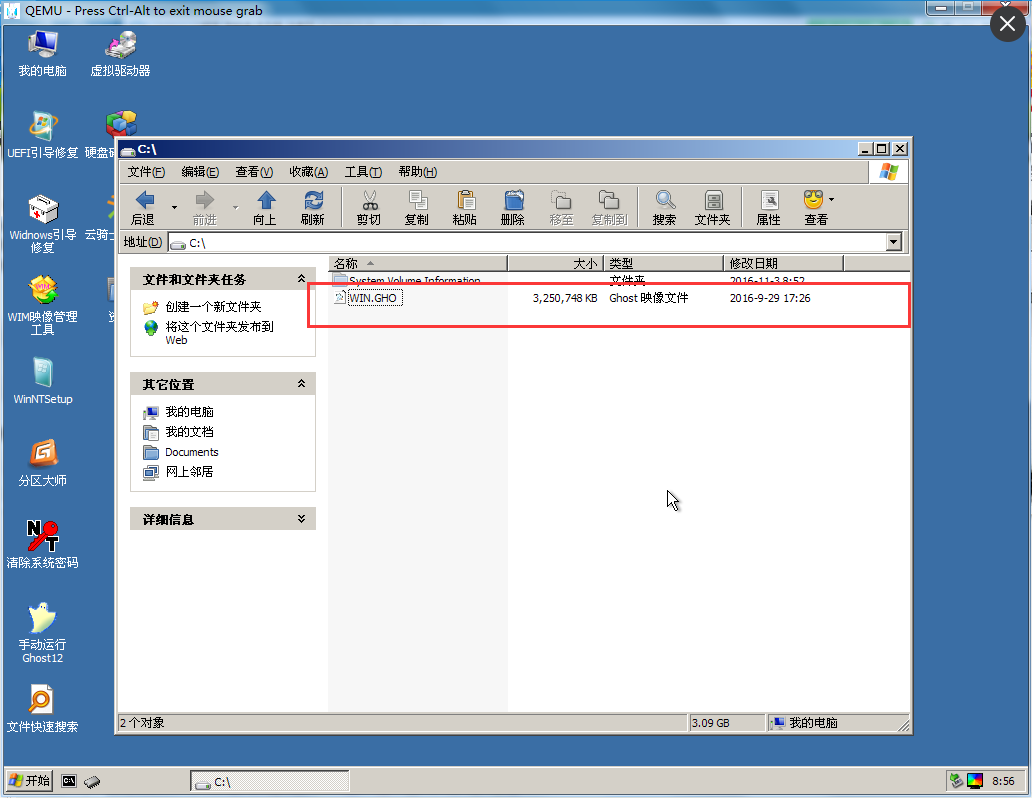
4、在打开云骑士一键还原”,在映像文件路径右侧点击“浏览”,选择已下载好的原版Win8系统文件,如图所示:
三星笔记本U盘重装win8系统方法介绍(13)

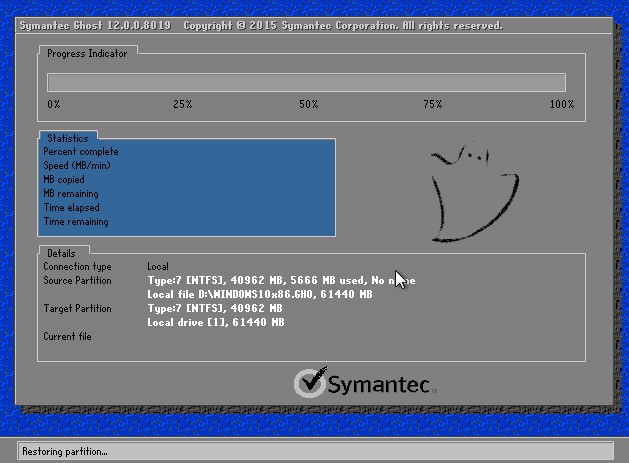
5、选择完系统后一般都是以C盘为系统盘,我们就把win8系统装入C盘,点击“确定”,之后将会弹出如下图的界面进入自动安装系统,注意安装过程中不要去动其他软件,避免造成安装系统失败,如图所示:
三星笔记本U盘重装win8系统方法介绍(14)

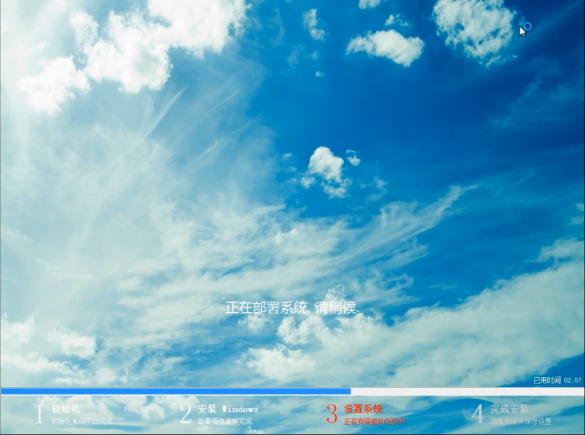
6、加载完系统之后电脑将会自动重启,接着开始部署系统这里需要一点时间,请大家耐心等待一下,如图所示:
三星笔记本U盘重装win8系统方法介绍(15)

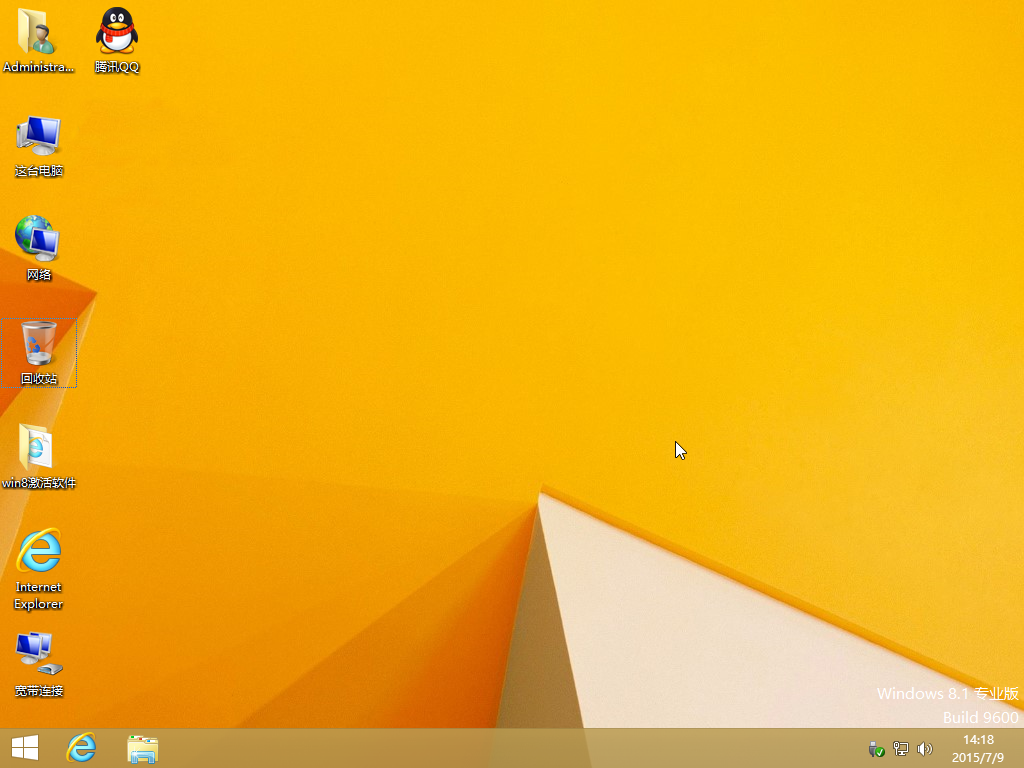
部署完系统后,进入到界面,大家就可以尽情享受win8系统。

三星笔记本U盘重装win8系统方法介绍(16)

好了,关于三星笔记本U盘重装win8系统方法介绍到这里就全部结束了,大家从上面看可能觉得图文教程有点多,但是实际操作起来没有几步的。

thinkpad怎么用u盘装系统
图文
thinkpad怎么用u盘装系统
thinkpad怎么用u盘装系统?Thinkpad笔记本一般都是有自带操作系统的,但是现在win10系统已经推出,很多网友都想要尝试win10系统炫酷的操作,当然我们也要与时......
阅读:614 发布时间:2016-12-02
u盘装win8.1系统步骤
图文
u盘装win8.1系统步骤
u盘装win8.1系统步骤。现在很多电脑都没有配带光驱了,利用光驱安装操作系统逐渐成为过去式,取而代之的是u盘装系统。u盘装系统方便快捷、简单易学。......
阅读:355 发布时间:2016-12-10
联想b4550怎么用u盘装系统图文教程
图文
联想b4550怎么用u盘装系统图文教程
联想b4550怎么用u盘装系统图文教程。联想启天B4550系列是商用台式电脑。该系列在保持上一代产品性能主流、实用易用的特点基础上,全新设计的简洁时尚......
阅读:476 发布时间:2016-11-21
惠普u盘装系统出现蓝屏现象怎么解决
图文
惠普u盘装系统出现蓝屏现象怎么解决
惠普u盘装系统出现蓝屏现象怎么解决?现今,使用U盘装系统已经成为一项电脑使用者的必备技能了。不仅仅是专业的技术人员,就算是普通用户也可以学会......
阅读:591 发布时间:2016-12-21
技嘉主板u盘怎样装系统教程
图文
技嘉主板u盘怎样装系统教程
以云骑士装机大师为例,打开装机软件,U盘插入电脑并点击右上角的启动U盘按钮。在U盘模式,系统会自动检测U盘型号,点击制作U盘启动盘。这里Windows......
阅读:235 发布时间:2022-01-14
u盘重装系统win10
u盘重装系统win10
浏览:1344
2022-02-07
怎样用u盘装系统教程
怎样用u盘装系统教程
浏览:3416
2020-10-30
u盘装系统步骤
u盘装系统步骤
浏览:8245
2020-12-07
u盘在电脑上读不出来
u盘在电脑上读不出来
浏览:76687
2022-02-14

客服二维码

邮箱:toplearningteam#gmail.com (请将#换成@)

Copyright 2013-2020 云骑士( https://www.yunqishi.net/ ) 版权所有 All Rights Reserved   鄂ICP备2023010145号-1