

当前位置:云骑士u盘启动盘制作工具 > U盘装系统教程 >东芝c40笔记本怎么用u盘装系统

东芝c40笔记本怎么用u盘装系统

文案作者:
2016-12-29 09:39:11
播放量:次

东芝c40笔记本怎么用u盘装系统?东芝C40笔记本是一款高性价比的入门级笔记本,虽然不能说堪称完美,但是这款笔记本各方面都权衡的非常出色,轻薄的机身,更是符合现在笔记本发展的趋势。东芝C40笔记本可以说是家用入门本的标杆,那么这款笔记本怎么样安装系统呢?今天小编以安装win8系统为例,给小伙伴们讲讲东芝c40笔记本怎么用u盘装系统。

准备工作:

1、首先准备一个4G以上的u盘。

2、然后下载云骑士u盘装机大师,接着将U盘制作成U盘启动盘。

2、接着我们要到网上下载好win8系统iso镜像文件包,并存放到GHO文件夹中。

正式安装步骤如下:

1、把制作好的“U盘启动盘”连接到电脑上的usb接口,在重启电脑等待时出现开机画面按下启动快捷键“F12”进入启动项选择窗口,按下回车键执行,如图所示:

东芝c40笔记本怎么用u盘装系统

2、进入“云骑士U盘装机大师”主菜单,使用键盘的上下键选择【Windows 8PE(新机型)】或按【2】键进入PE系统;

东芝c40笔记本怎么用u盘装系统(1)

注:云骑士提供快捷键查询,只需点击功能大全下面的【快捷键查询】就可以进行查询。

东芝c40笔记本怎么用u盘装系统(2)

3、进入云骑士PE界面,双击打开【云骑士一键还原】;.

东芝c40笔记本怎么用u盘装系统(3)

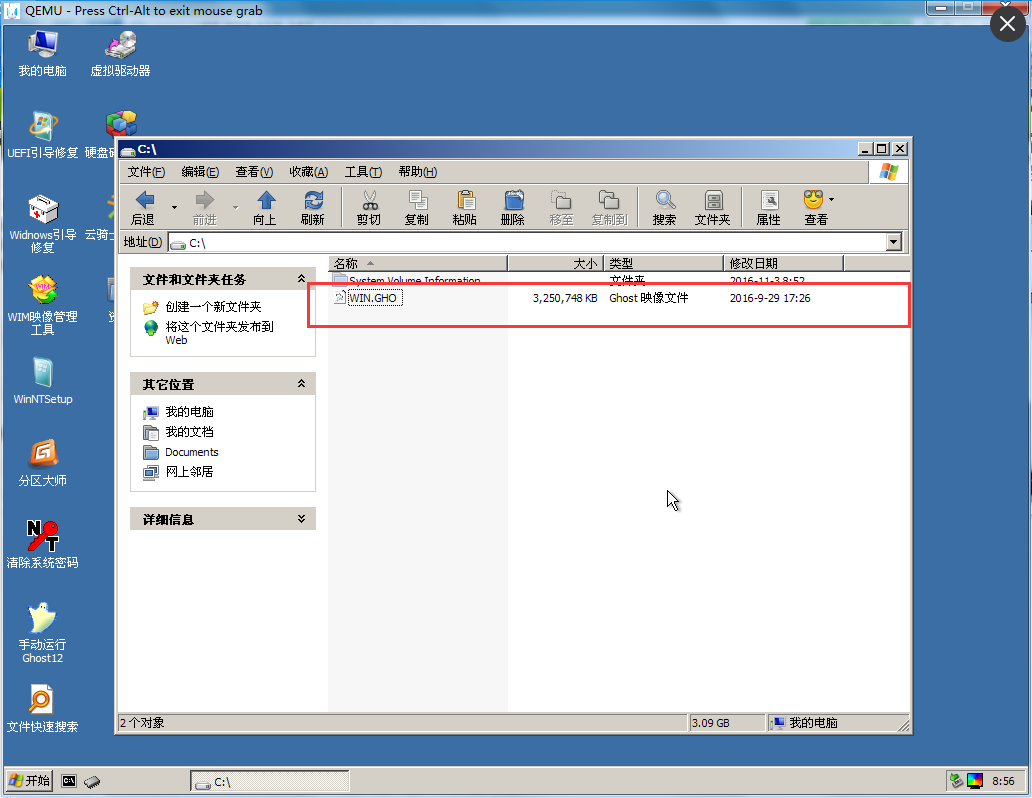
4、在映像文件路径右侧点击“浏览”,选择Ghost Win8镜像文件;

东芝c40笔记本怎么用u盘装系统(4)

东芝c40笔记本怎么用u盘装系统(5)

5、将win8系统存放在C盘系统盘中,点击确定;

东芝c40笔记本怎么用u盘装系统(6)

6、在弹出如下图的界面时自动安装系统,安装过程中不要去进行其他操作,以免造成安装失败;

东芝c40笔记本怎么用u盘装系统(7)

7、加载完系统后电脑将会自动重启,然后自动进行安装,安装完成后进入Win8系统界面。

东芝c40笔记本怎么用u盘装系统(8)

关于东芝c40笔记本怎么用u盘装系统介绍到这就结束了,是不是很简单呢?大家都学会了吗?

技嘉主板u盘怎样装系统教程
图文
技嘉主板u盘怎样装系统教程
以云骑士装机大师为例,打开装机软件,U盘插入电脑并点击右上角的启动U盘按钮。在U盘模式,系统会自动检测U盘型号,点击制作U盘启动盘。这里Windows......
阅读:235 发布时间:2022-01-14
u盘装win8.1系统步骤
图文
u盘装win8.1系统步骤
u盘装win8.1系统步骤。现在很多电脑都没有配带光驱了,利用光驱安装操作系统逐渐成为过去式,取而代之的是u盘装系统。u盘装系统方便快捷、简单易学。......
阅读:355 发布时间:2016-12-10
惠普u盘装系统出现蓝屏现象怎么解决
图文
惠普u盘装系统出现蓝屏现象怎么解决
惠普u盘装系统出现蓝屏现象怎么解决?现今,使用U盘装系统已经成为一项电脑使用者的必备技能了。不仅仅是专业的技术人员,就算是普通用户也可以学会......
阅读:591 发布时间:2016-12-21
thinkpad怎么用u盘装系统
图文
thinkpad怎么用u盘装系统
thinkpad怎么用u盘装系统?Thinkpad笔记本一般都是有自带操作系统的,但是现在win10系统已经推出,很多网友都想要尝试win10系统炫酷的操作,当然我们也要与时......
阅读:614 发布时间:2016-12-02
联想b4550怎么用u盘装系统图文教程
图文
联想b4550怎么用u盘装系统图文教程
联想b4550怎么用u盘装系统图文教程。联想启天B4550系列是商用台式电脑。该系列在保持上一代产品性能主流、实用易用的特点基础上,全新设计的简洁时尚......
阅读:476 发布时间:2016-11-21
怎样用u盘装系统教程
怎样用u盘装系统教程
浏览:3416
2020-10-30
u盘pe系统怎么进入
u盘pe系统怎么进入
浏览:17030
2018-08-23
u盘重装系统win10
u盘重装系统win10
浏览:1344
2022-02-07
u盘pe启动盘制作方法
u盘pe启动盘制作方法
浏览:26721
2022-02-12
u盘启动盘制作工具
u盘启动盘制作工具
浏览:57983
2018-08-24

客服二维码

邮箱:toplearningteam#gmail.com (请将#换成@)

Copyright 2013-2020 云骑士( https://www.yunqishi.net/ ) 版权所有 All Rights Reserved   鄂ICP备2023010145号-1