


u盘装系统中bios怎么设置usb启动?现在最流行的装机方式莫过于u盘装系统了,但是我们使用u盘装系统前需要用u盘启动盘制作工具将u盘制作成启动盘,并进入BIOS设置从u盘启动。不过还是有很多用户不知道怎么设置u盘启动的,那么今天小编就来跟大家讲讲u盘装系统中bios怎么设置usb启动,希望大家喜欢。
设置U盘启动,不同BIOS设置U盘启动方法如下:
1、Phoenix –AwardBIOS(老款电脑):
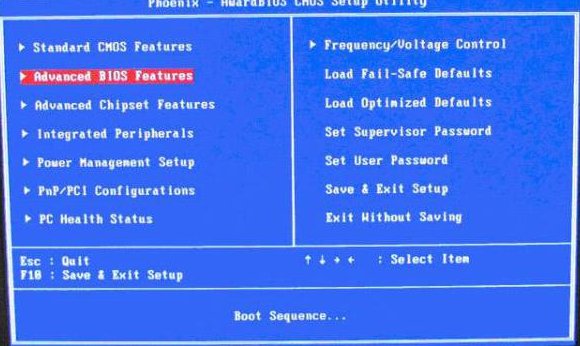
开机按Del键进入该BIOS设置界面,选择高级BIOS设置Advanced BIOS Features
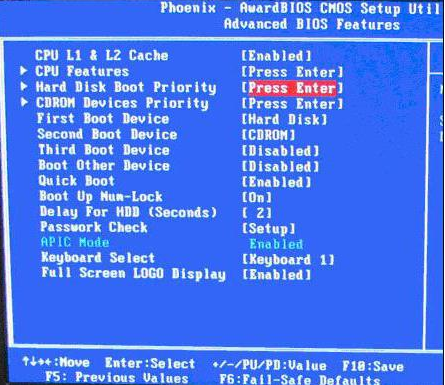
高级BIOS设置(Advanced BIOS Features)界面,首先选择硬盘启动优先级:Hard Disk Boot Priority
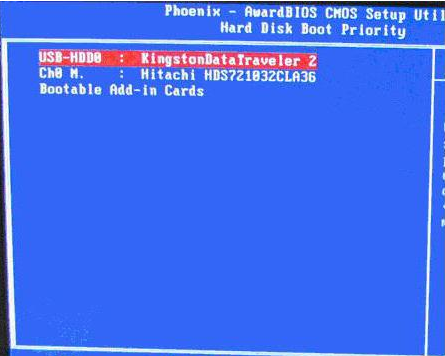
硬盘启动优先级(Hard Disk Boot Priority)选择:使用小键盘上的加减号“+、-”来选择与移动设备,将U盘选择在最上面。然后,按ESC键退出,回到图2的设置界面。
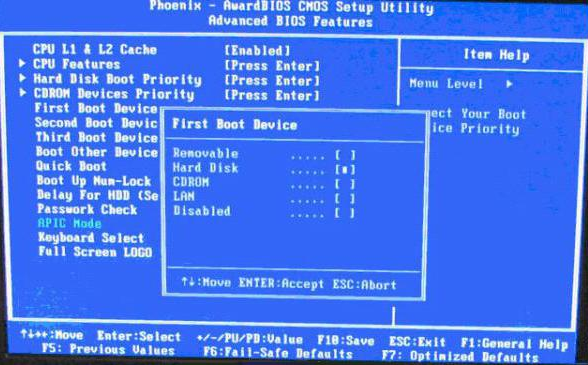
再选择第一启动设备(First Boot Device):该版本的BIOS这里没有U盘的“USB-HDD”、“USB-ZIP”之类的选项,经尝试选择移动设备“Removable”不能启动,但选择“Hard Disk”可以启动电脑。
2、旧的Award BIOS(2009年电脑主板):
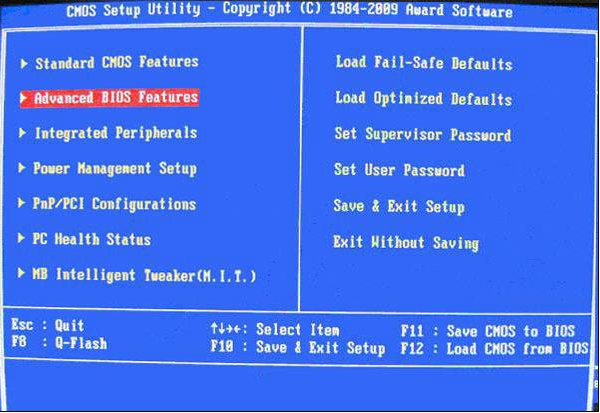
开机按Del键进入该BIOS设置界面,选择高级BIOS设置:Advanced BIOS Features
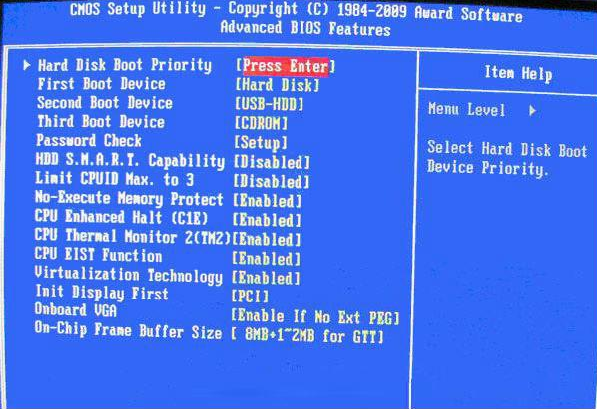
高级BIOS设置(Advanced BIOS Features)界面,首先选择硬盘启动优先级:Hard Disk Boot Priority 。
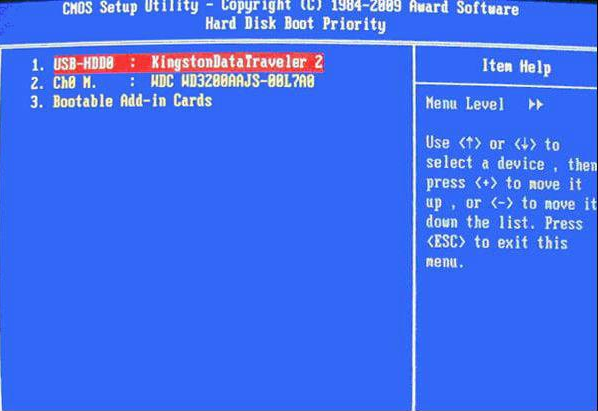
硬盘启动优先级(Hard Disk Boot Priority)选择:使用小键盘上的加减号“+、-”来选择与移动设备,将U盘选择在最上面。然后,按ESC键退出,回到设置界面。
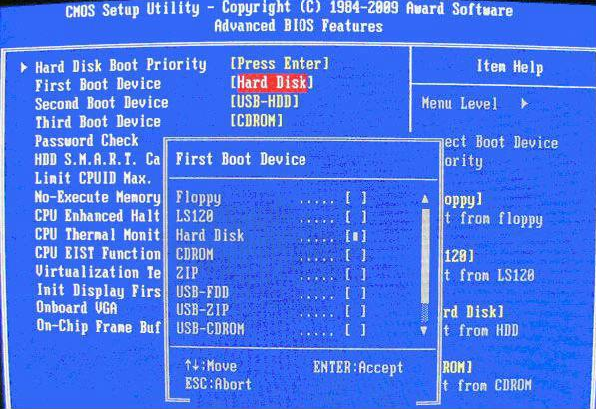
在第一启动设备(First Boot Device)这里,有U盘的USB-ZIP、USB-HDD之类的选项,我们既可以选择“Hard Disk”,也可以选择“USB-HDD”之类的选项,来启动电脑。
3、最新电脑主板的一款BIOS:
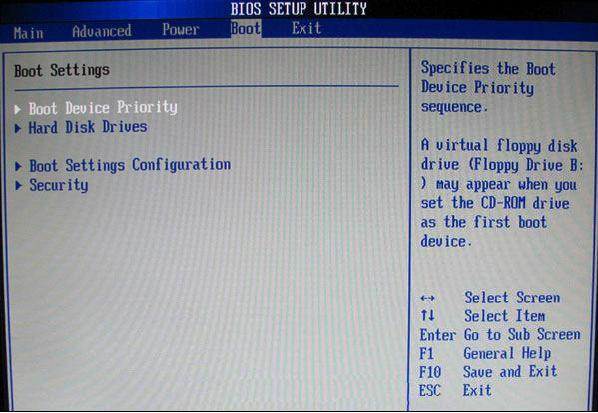
选择Boot菜单界面设置U盘启动
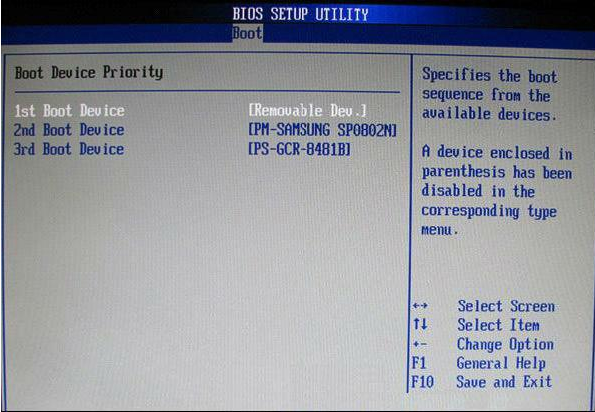
启动优先级设备选择(Boot Device Priority)在第一启动设备(1st Boot Device)里选择U盘。
如果在硬盘驱动器“Hard Disk Drives”里面还没选择U盘为第一启动设备,那么这里就不存在和显示U盘,如上图2-2所示,但可以选择移动设备“Removable Dev.”作为第一启动设备;
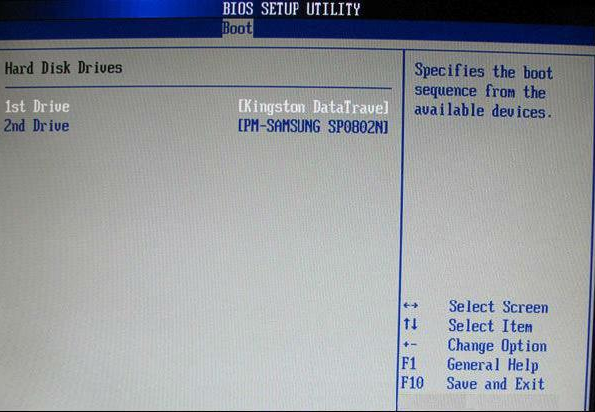
硬盘驱动器“Hard Disk Drives”选择:选择U盘为第一启动设备“1st Drive”。如果先在“Hard Disk Drives”里面选择U盘为第一启动设备,那么这里就会显示有U盘,那就选择U盘为第一启动设备
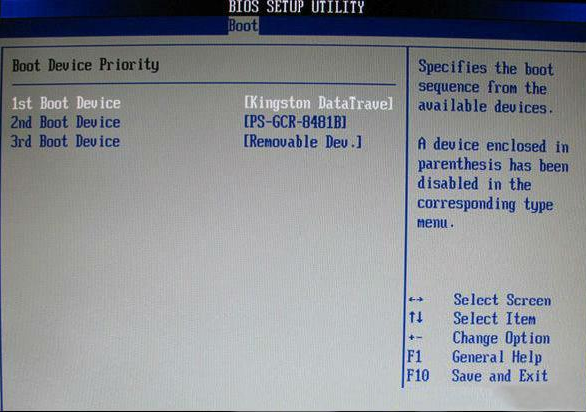
当我们首先在图3的硬盘驱动器“Hard Disk Drives”中选择U盘为第一启动设备“1st Drive”以后,启动优先级设备选择(Boot Device Priority)里面才会显示U盘,然后我们优先选择U盘作为第一启动设备(1st Boot Device)
关于u盘装系统中bios怎么设置usb启动就跟大家分享到这了,希望此教程能够帮助到更多的朋友。