

当前位置:云骑士u盘启动盘制作工具 > 电脑黑屏怎么用U盘装纯净版Windows系统

电脑黑屏怎么用U盘装纯净版Windows系统

文案作者: 光年
2019-10-12 09:43:39
播放量:

电脑黑屏怎么用U盘装纯净版Windows系统?小伙伴们在使用电脑的过程中系统会越来越卡,对于新手小白来说怎么重装系统是一个比较烦恼的问题,不知道如何下手,从哪里开始,接下来就以云骑士装机大师为例给小伙伴们讲解一下电脑黑屏的情况下怎么用U盘装纯净版Windows系统。

U盘装Windows系统步骤阅读

1.准备好一个制作好的U盘PE系统启动盘,将U盘插在电脑的USB接口,开机不断按下启动U盘快捷键。
 
2.选择有USB字样的选项并回车。选择对应电脑位数的PE系统进入。进入PE系统后自动打开云骑士PE安装工具。
 
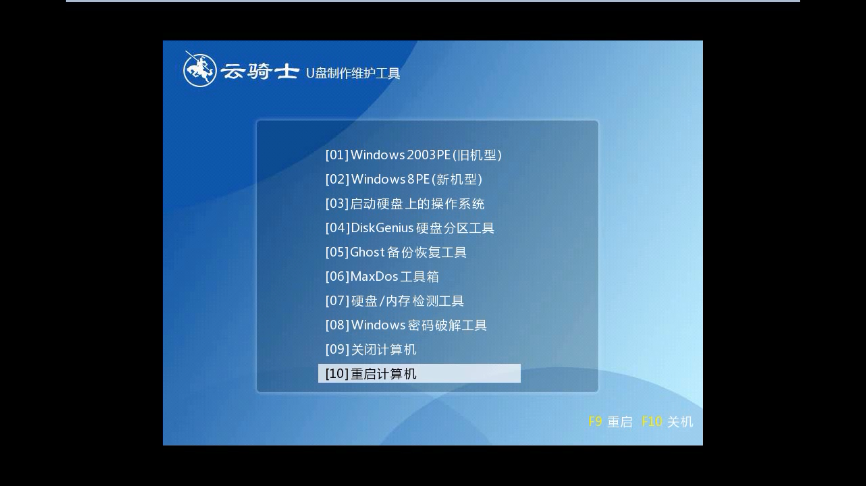
3 .新机型选择Windows8 PE,老机型可以选择Windows 2003 PE,选择完毕后回车进入。
 
4.选择64位,如果电脑是32位的则选择32位,选择后回车进入。
 
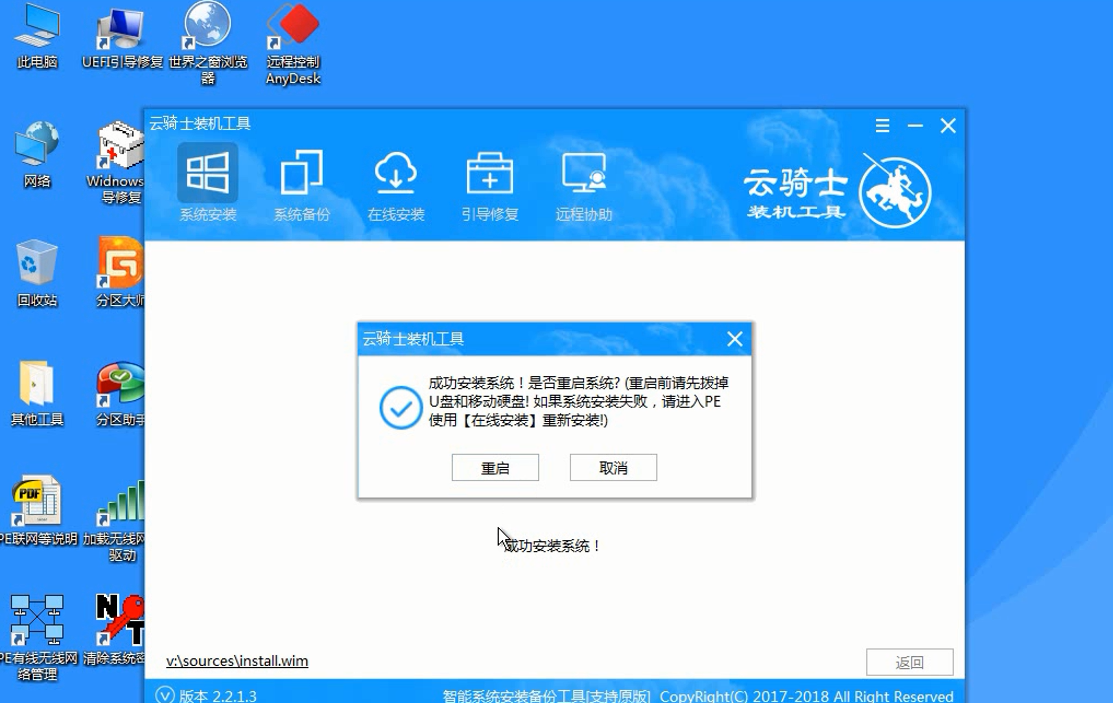
5.勾选刚下载好的系统,最后点击安装系统,安装完成。
 
6.安装完成后点击重启。

U盘启动盘装系统操作步骤

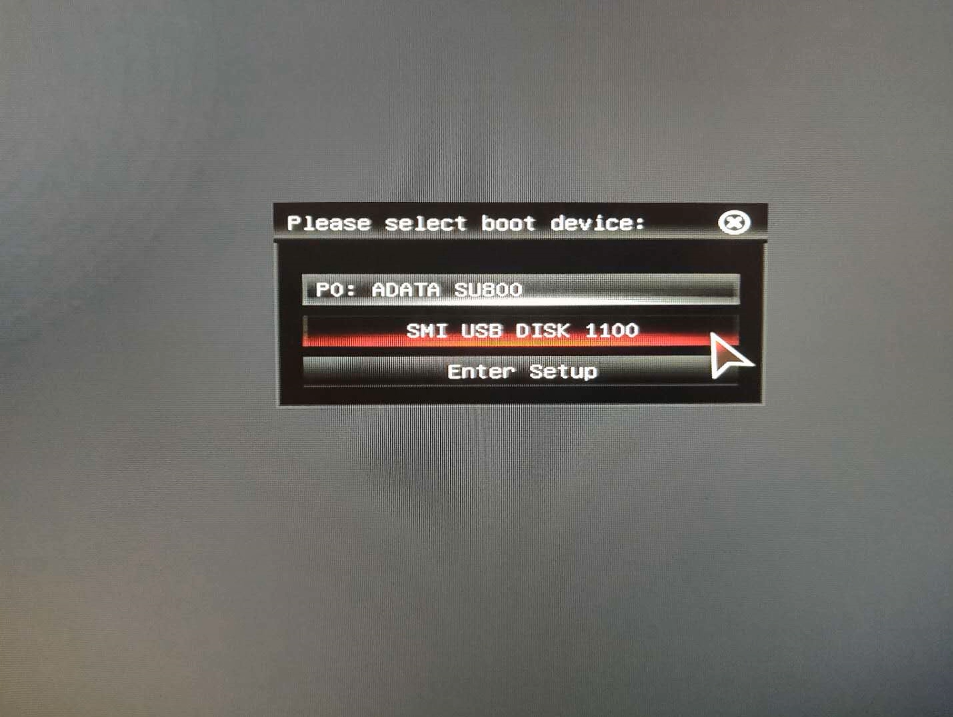
01 准备好一个制作好的U盘PE系统启动盘,然后将U盘插在电脑的USB接口,开机并不断按下启动U盘快捷键。
电脑黑屏怎么用U盘装系统

02 在进入系统启动菜单中选择有USB字样的选项并回车。

电脑黑屏怎么用U盘装系统(1)

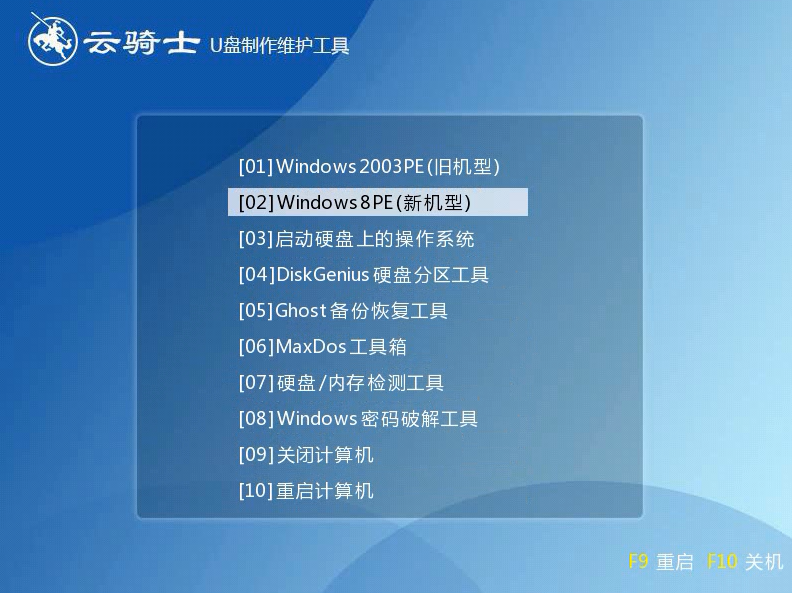
03 系统启动后会进入云骑士PE界面,新机型选择Windows8 PE,老机型可以选择Windows 2003 PE,选择完毕后回车进入。
电脑黑屏怎么用U盘装系统(2)

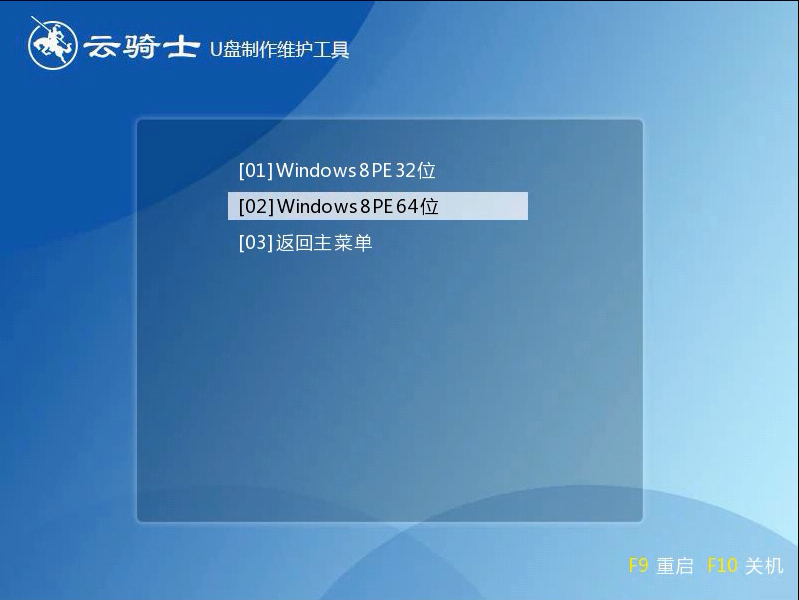
04 根据电脑位数选择进入PE系统,一般来说选择64位,如果电脑是32位的则选择32位,选择后回车进入。
电脑黑屏怎么用U盘装系统(3)

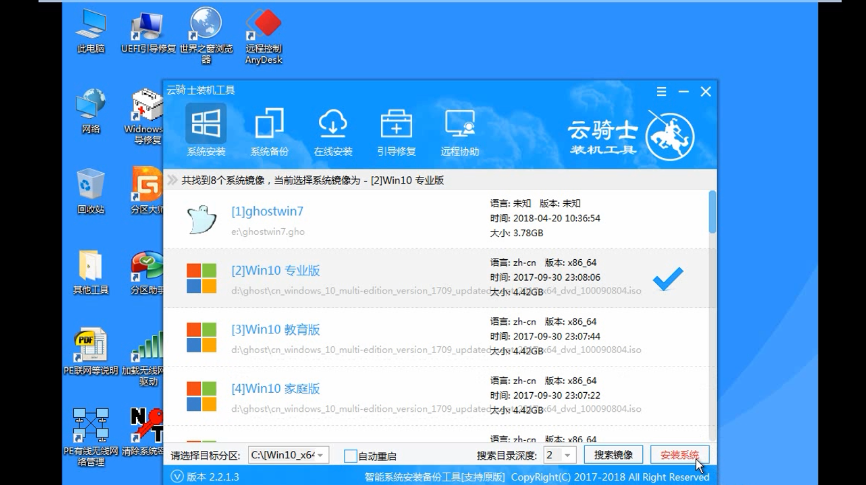
05 进入PE系统之后会自动打开云骑士PE安装工具,勾选刚下载好的win10系统,最后点击安装系统,之后请耐心等待,安装完成。
电脑黑屏怎么用U盘装系统(4)

06 安装完成后点击重启,云骑士装机大师就会重启电脑并对系统进行安装,这里时间比较长请耐心等待下,在系统重启了两次以后就安装完成了。
电脑黑屏怎么用U盘装系统(5)

系统相关问题解答

U盘安装XP系统遇到错误怎么办?

U盘安装XP系统碰到NTLDR is missing piess any key to restart的错误

一、将Windows xp 系统镜像放到本地磁盘  

二、插入U盘。  

三、打开ultraiso,打开winpe的镜像,点击 启动 --》 写入硬盘映像  

四、选择U盘,点击开始(开始前最好先格式化一下U盘)  

五、刻录完成后,点击关闭,重启计算机(确保默认启动方式为U盘启动,如果不是,也可以在重启计算机时进行手工调整)  

六、进入winpe微型系统。  

七、Winpe启动完毕后,一定要记得将U盘拔出,如果不拔出U盘就直接安装的话,就会提示NTLDR missing(估计是因为U盘和我们的系统盘(如C盘),都是活动分区,如果不把U盘拔出就直接安装系统的话,文件复制的时候就会出错,所以在一开始,我将系统的镜像放在本地磁盘上)。

八、接下来,就将系统镜像,用虚拟光驱软件挂载(一般在Winpe系统的控制面板里有,即使U盘已退出,也不影响使用)  

九、安装过程就不再重复了。安装好后就不会出现NTLDR is missing press any key to restart的错误了。在安装系统的过程中,因为种种原因,难免会碰到一些错误,只要找到方法就能解决了,就像本文用U盘安装XP系统遇到的错误一样,只要按照上述的操作就能轻松的解决这个问题了。


惠普PAVILION 15-CX0059TX怎么装xp系统
图文
惠普PAVILION 15-CX0059TX怎么装xp系统
惠普PAVILION 15-CX0059TX怎么装xp系统?惠普PAVILION 15-CX0059TX是一款15.6英寸,预装Windows 10 Home Basic 64bit,重2.17Kg,长度365mm,宽度256.5mm的游戏本。......
阅读:95 发布时间:2020-09-07
怎么用u盘做系统盘
图文
怎么用u盘做系统盘
打开云骑士软件,点击上U盘启动,点击左边的U盘模式,选择好U盘点击一键制作启动U盘,点击右边的双启动,选择PE版本点确定,根据需求选择系统安装。......
阅读:602 发布时间:2019-09-09
把u盘做成系统安装盘工具 u盘制作系统安装盘
图文
把u盘做成系统安装盘工具 u盘制作系统安装盘
系统安装盘是指一种电脑软件,是控制和协调计算机及外部设备,支持应用的软件开发和运行的系统,也是重装计算机操作系统不可缺少的一个工具。下面......
阅读:624 发布时间:2020-02-04
u盘如何重装系统win7旗舰版
图文
u盘如何重装系统win7旗舰版
以云骑士装机大师为例,打开云骑士软件,U盘插入电脑并点击右上角的启动U盘按钮。在U盘模式,系统会自动检测U盘型号,点击制作U盘启动盘。这里Wind......
阅读:248 发布时间:2020-12-23
制作u盘xp启动盘
图文
制作u盘xp启动盘
打开云骑士装机大师选择“U盘模式”,选择U盘的PE版本启动方式选择双启动,然后点击一键制作启动U盘。选择原版xp系统,自动下载完进入PE个性化设置界......
阅读:239 发布时间:2020-01-07
u盘启动盘制作工具
u盘启动盘制作工具
浏览:56656
2018-08-24
怎样用u盘装系统教程
怎样用u盘装系统教程
浏览:3030
2020-10-30
u盘重装系统步骤
u盘重装系统步骤
浏览:10964
2021-08-17
u盘pe系统怎么进入
u盘pe系统怎么进入
浏览:16798
2018-08-23

客服二维码

Copyright 2013-2020 云骑士( https://www.yunqishi.net/ ) 版权所有 All Rights Reserved   鄂ICP备2023010145号-1